Joplin & Jarvis
Joplin ist eine quelloffene, datenschutzfreundliche Notiz-Anwendung zur strukturierten Verwaltung von Notizen, Aufgaben und To-Do-Listen. Durch die durchgängige End-zu-End-Verschlüsselung (E2EE), Markdown-Unterstützung und die Möglichkeit zur plattformübergreifenden Synchronisation eignet es sich besonders gut für die sichere und flexible Organisation persönlicher sowie arbeitsbezogener Wissensdatenbanken.
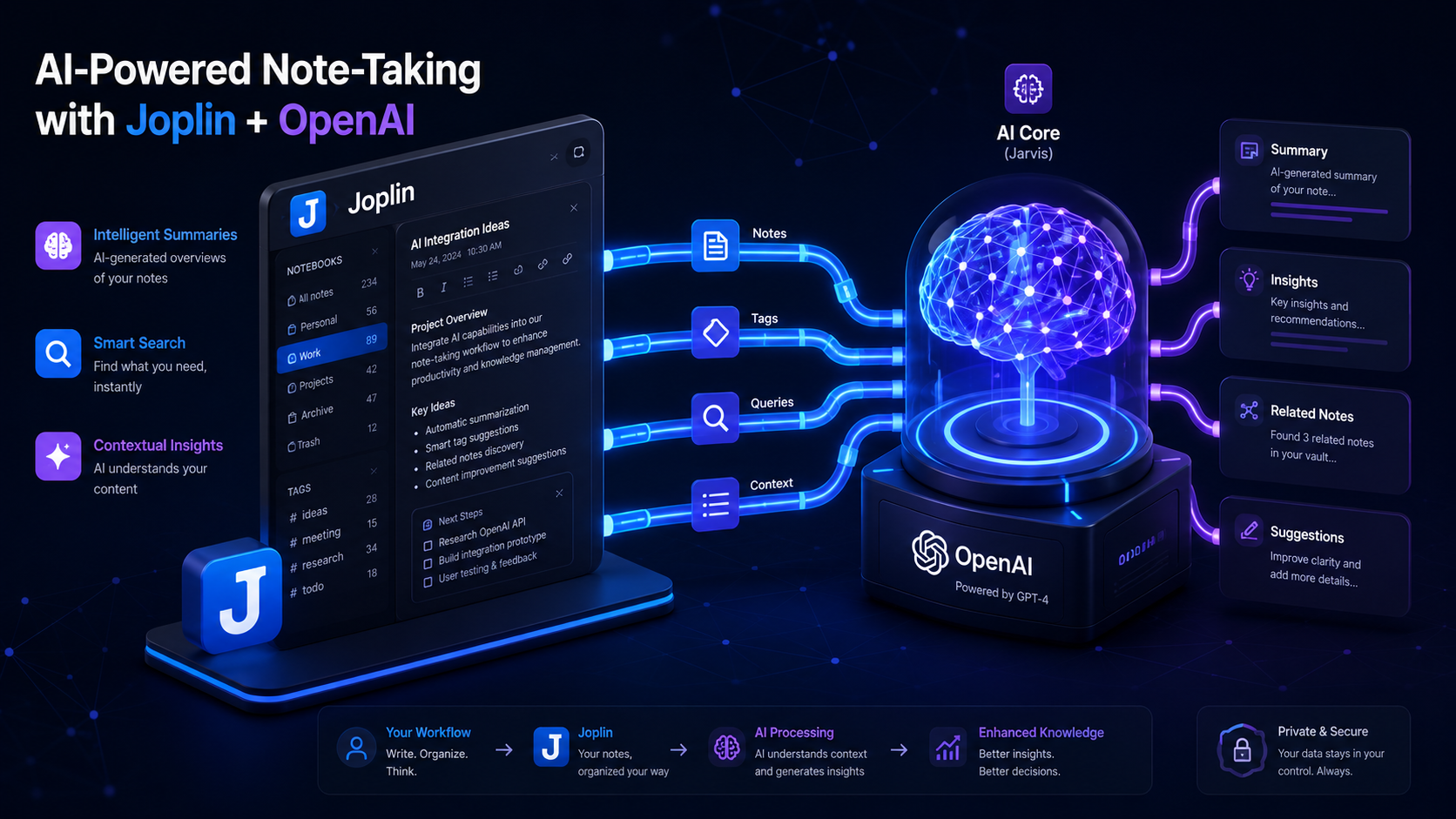
Jarvis ist eine Erweiterung (Plugin) für Joplin, die das Notizbuch um KI-gestützte Funktionen erweitert. Durch die Anbindung von Sprachmodellen ermöglicht Jarvis nicht nur die automatische Textgenerierung und -überarbeitung im Editor, sondern bietet über Vektor-Embeddings („Semantic Search“) auch die Möglichkeit, Fragen direkt an den gesamten Inhalt der eigenen Notizsammlung zu stellen.
Dieser Beitrag beschreibt die grundsätzliche Vorgehensweise bei der Einrichtung des Jarvis-Plugins in Joplin unter Verwendung der offiziellen Schnittstellen von OpenAI (z. B. für gpt-4o, gpt-4o-mini oder eigene Embeddings).
Übersicht & Voraussetzungen
- Anwendung: Joplin (Desktop App)
- Plugin: Jarvis
- API-Provider: OpenAI (
api.openai.com) - Voraussetzungen:
- Ein aktiver Account bei platform.openai.com.
- Ein generierter API-Schlüssel (Secret Key) aus dem OpenAI-Dashboard.
- Hinterlegtes Guthaben (Credits) auf dem OpenAI-Platform-Konto.
Empfohlene OpenAI-Modelle
- Für Chat & Textgenerierung:
gpt-4o: Das leistungsfähigste Allround-Modell für komplexe Anfragen und Code.gpt-4o-mini: Sehr schnell und extrem kostengünstig für alltägliche Notiz-Aufgaben.
- Für Semantic Search / Notiz-Embedding („Chat with your notes“):
text-embedding-3-small: Effizientes und präzises Modell zum Indexieren der Joplin-Notizen.
Konfiguration im Joplin Jarvis-Plugin
Öffnen Sie in Joplin: Extras (Tools) –> Optionen –> Jarvis.
Authentifizierung
- Model: OpenAI API Key:Fügen Sie hier Ihren persönlichen OpenAI API Key ein
Chat-Modell Konfiguration
- Chat: Model:Wählen Sie im Dropdown-Menü entweder direkt
gpt-4o/gpt-4o-miniaus oder nutzen Sie(online) OpenAI or compatible: custom model. - Chat: Custom model API endpoint (falls Custom gewählt):
https://api.openai.com/v1/chat/completions - Chat: OpenAI custom model ID:
gpt-4oodergpt-4o-mini - Chat: Custom model is a conversation model:
Yes
Semantic Search / Notizen-Embedding
Damit Jarvis Ihre Notizen lokal über Vektoren durchsuchen kann:
- Notes: Semantic similarity model:
text-embedding-3-small(oder(online) OpenAI or compatible: custom model) - Notes: OpenAI API endpoint:
https://api.openai.com/v1/embeddings - Notes: custom model ID:
text-embedding-3-small
Bedienung & Testen in Joplin
- Notizen indexieren: Drücken Sie
Strg+Umschalt+P(macOS:Cmd+Shift+P), tippen SieJarvis: Index notesein und drücken Sie Enter. - Chat-Panel nutzen: Über
Strg+Umschalt+P–>Jarvis: Toggle chat paneldas Chat-Fenster öffnen. - Modus wählen: Im Chat-Panel mit
Shift+Tabzwischen normalem Chat und dem Notiz-Modus (Collection) wechseln, um Fragen direkt an Ihre Notizsammlung zu stellen.
Fehlerbehebung & Hinweise
401 Unauthorized/ Invalid Key: Prüfen Sie, ob Ihr API-Key korrekt kopiert wurde und im OpenAI-Dashboard keine Einschränkungen (Permissions) für diesen Key gesetzt sind.429 Rate Limit/ Insufficient Quota: Tritt auf, wenn kein Guthaben auf dem OpenAI-Plattform-Konto vorhanden ist. (Hinweis: OpenAI API erfordert ein eigenes Guthaben-Kontingent, unabhängig von ChatGPT Plus).