Wer in Nextcloud viele Kalender verwendet, kann den Überblick verlieren: Welche Kalender sind direkt in Nextcloud gespeichert? Welche wurden von anderen Benutzern freigegeben? Und welche stammen aus externen ICS-Abonnements?
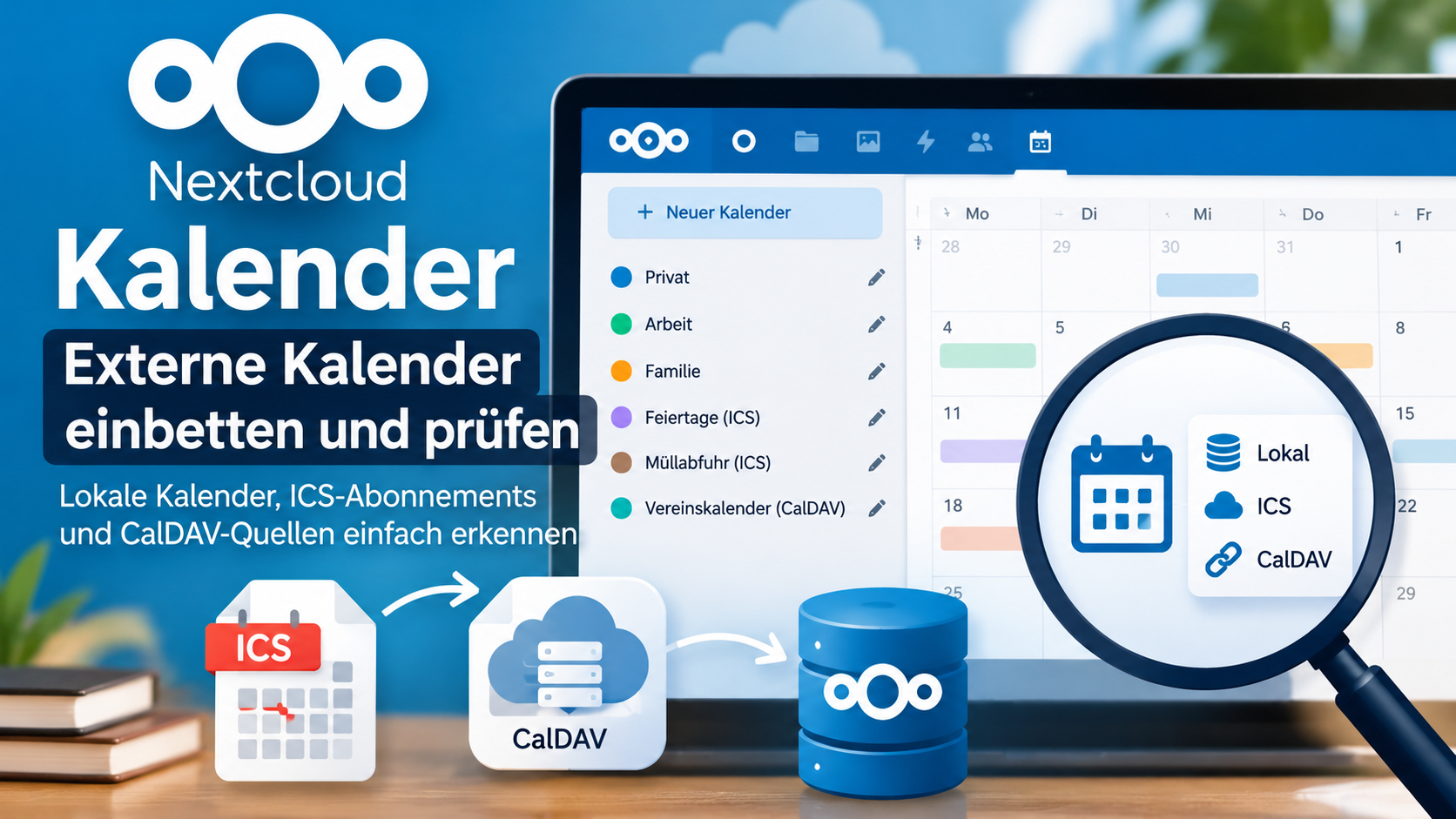
Hier geht es um drei Möglichkeiten, wie sich die Herkunft eines Kalenders herausfinden lässt – über die Weboberfläche, die Nextcloud-Konsole und die Datenbank.
Kalender über die Weboberfläche prüfen
Der einfachste Weg führt über die Nextcloud-Kalender-App.
- Öffne die Kalender-App in Nextcloud.
- Suche den gewünschten Kalender in der linken Seitenleiste.
- Klicke auf das Stiftsymbol oder, je nach Version, auf das Drei-Punkte-Menü.
- Prüfe die angezeigten Einstellungen und verfügbaren Funktionen.
Ein lokaler Kalender lässt sich normalerweise bearbeiten und gegebenenfalls mit anderen Benutzern teilen. Ein externes ICS-Abonnement ist dagegen üblicherweise schreibgeschützt.
Wichtig: Auch freigegebene Kalender können schreibgeschützt sein. Daher lässt sich die Herkunft allein anhand der Bearbeitungsmöglichkeiten nicht immer eindeutig bestimmen.
Kalender über die Nextcloud-Konsole auflisten
Administratoren mit SSH-Zugriff können die Kalender über die Nextcloud-Kommandozeile (occ) untersuchen.
Lokale Kalender auflisten:
sudo -u www-data php occ dav:list-calendars BENUTZERNAMEExterne Kalenderabonnements auflisten:
sudo -u www-data php occ dav:list-subscriptions BENUTZERNAMEDie Befehle werden im Nextcloud-Installationsverzeichnis ausgeführt. Je nach Installationsart, Nextcloud-Version und verfügbaren occ-Befehlen können Anpassungen erforderlich sein.
Welche DAV-Befehle verfügbar sind, lässt sich prüfen mit:
sudo -u www-data php occ list davKalender direkt in der Datenbank identifizieren
Die zuverlässigste Methode für Administratoren ist eine Abfrage der Nextcloud-Datenbank.
Nextcloud unterscheidet zwischen regulären Kalendern und externen Kalenderabonnements.
Lokale Kalender:
SELECT
    id,
    principaluri,
    displayname,
    uri
FROM oc_calendars;
Externe ICS-Abonnements:
SELECT
    id,
    principaluri,
    displayname,
    source
FROM oc_calendarsubscriptions;
Besonders interessant ist bei externen Kalendern die Spalte source. Dort steht die ursprüngliche URL des abonnierten Kalenders.
Das ist beispielsweise hilfreich, wenn man herausfinden möchte, woher ein eingebundener Feiertagskalender oder Abfallkalender seine Termine bezieht.
Hinweis: Das Datenbankpräfix oc_ kann je nach Nextcloud-Installation abweichen.
ICS und CalDAV: Was ist der Unterschied?
Nicht jeder Kalender, der über eine URL erreichbar ist, ist automatisch ein externer Kalender.
| Kalendertyp | Beschreibung |
|---|---|
| Lokaler Kalender | Termine werden direkt in Nextcloud gespeichert. |
| Freigegebener Kalender | Ein anderer Nextcloud-Benutzer stellt seinen Kalender zur Verfügung. |
| ICS-Abonnement | Termine werden von einer externen ICS-Adresse regelmäßig abgerufen. |
| CalDAV-Kalender | Kalender wird über das CalDAV-Protokoll bereitgestellt und kann bei entsprechender Berechtigung bidirektional synchronisiert werden. |
Ein lokaler Nextcloud-Kalender kann also gleichzeitig über eine CalDAV-Adresse erreichbar sein. Die CalDAV-Adresse allein sagt nichts darüber aus, ob die Daten extern gespeichert sind.
Wer lediglich wissen möchte, ob ein Kalender bearbeitbar ist, kann zunächst die Nextcloud-Weboberfläche verwenden. Für eine genaue Unterscheidung zwischen lokalen Kalendern und externen ICS-Abonnements eignen sich die Konsole und insbesondere die Datenbank.
Tipp: Wenn die ursprüngliche ICS-Adresse eines Kalenders gesucht wird, lohnt sich ein Blick in die Tabelle oc_calendarsubscriptions. Dort lässt sich die externe Quelle direkt ermitteln.
Weiterführende Links:
- Nextcloud-Dokumentation: Kalenderverwaltung über OCC
- Nextcloud-Dokumentation: Kalender und CalDAV
- Nextcloud-Forum: URL eines abonnierten Kalenders herausfinden
Die genannten Konsolenbefehle sind in der offiziellen Nextcloud-Dokumentation beschrieben. Nextcloud