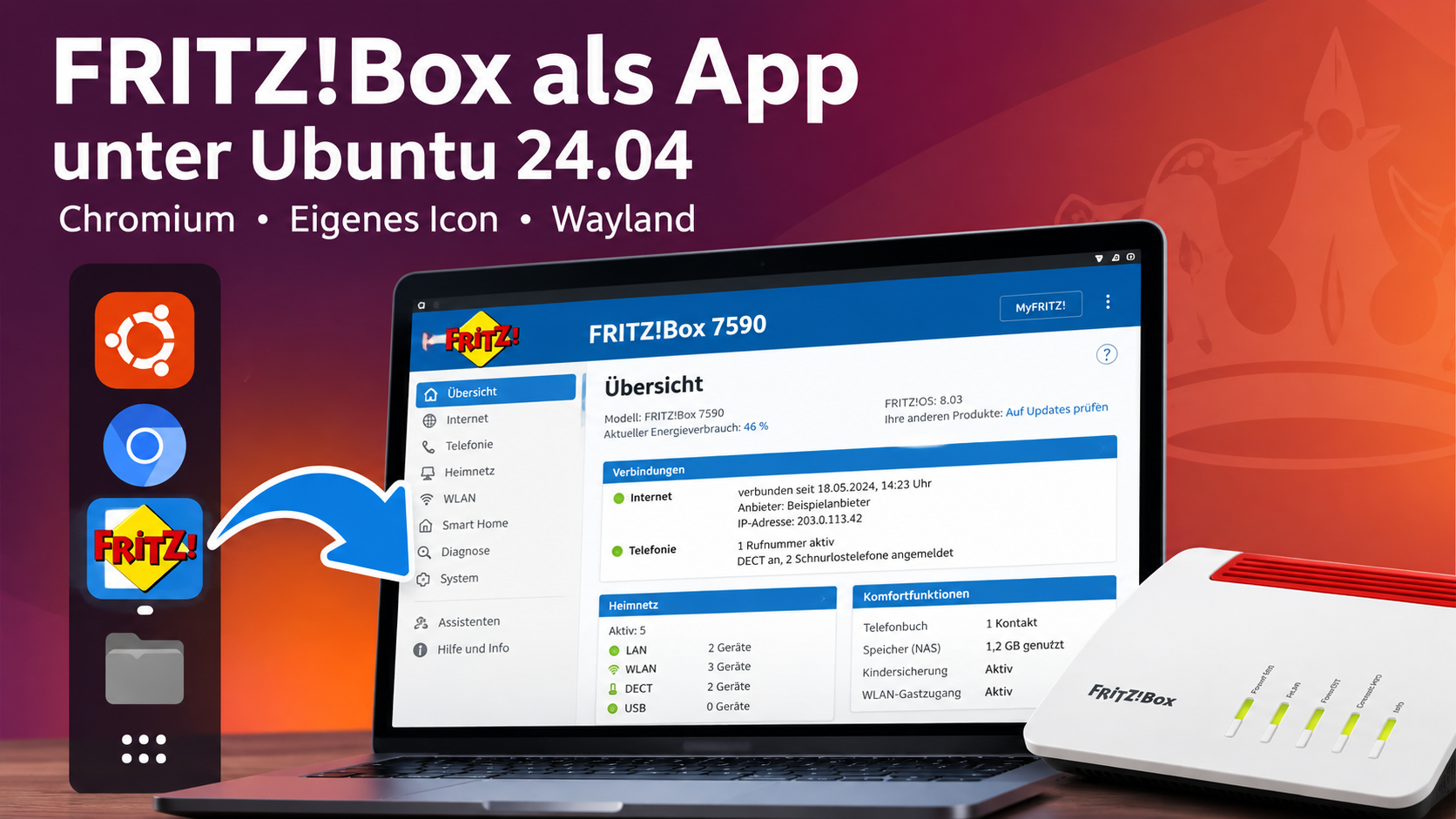
Wer seine FRITZ!Box über eine eigene externe HTTPS-Adresse erreichen kann, beispielsweise über einen DynDNS-Dienst oder Myfritz.net, kann die Weboberfläche auch wie eine eigenständige Anwendung unter Ubuntu nutzen.
Mit Chromium lässt sich die FRITZ!Box in einem separaten Fenster ohne Adressleiste und Browser-Tabs öffnen. Die Anwendung erhält ein eigenes Symbol im Ubuntu-Dock und lässt sich wie eine normale App starten.
Die folgende Anleitung funktioniert unter Ubuntu 24.04 mit Wayland und Chromium (Snap).
Voraussetzungen
In diesem Beispiel verwenden wir folgende fiktive Adresse:
https://fritz.example.com:444Die Adresse muss natürlich durch die eigene FRITZ!Box-URL ersetzt werden.
Sicherheitshinweis: Die direkte Freigabe der FRITZ!Box-Verwaltungsoberfläche ins Internet ist mit Risiken verbunden. Empfehlenswert ist der Zugriff über ein VPN wie WireGuard. Wer einen externen HTTPS-Zugang verwendet, sollte diesen entsprechend absichern.
FRITZ!Box im App-Modus testen
Zunächst prüfen wir, ob Chromium die FRITZ!Box im App-Modus öffnen kann.
Dazu im Terminal folgenden Befehl ausführen:
/snap/bin/chromium --ozone-platform=x11 --class=FritzboxApp --app="https://fritz.example.com:444"Die FRITZ!Box sollte sich jetzt in einem eigenen Fenster ohne Browser-Adressleiste öffnen.
Warum --ozone-platform=x11?
Ubuntu 24.04 verwendet standardmäßig Wayland. Bei Chromium kann es dabei Probleme mit der Zuordnung von Web-App-Fenstern zum richtigen Dock-Icon geben.
Mit --ozone-platform=x11 wird nur dieses Chromium-Fenster über XWayland ausgeführt. Die restliche Ubuntu-Sitzung bleibt unter Wayland.
FRITZ!Box-Icon herunterladen und einrichten
Damit die Anwendung im Ubuntu-Dock mit einem eigenen FRITZ!Box-Symbol erscheint, benötigen wir eine passende Bilddatei im PNG-Format.
Möglichkeit 1: Offizielles FRITZ!-Logo verwenden
Der Hersteller stellt in seinem Pressebereich verschiedene Produktbilder und Logos zum Download bereit.
Download: FRITZ! – Bilder und Logos
Dort kann man nach einem passenden FRITZ!-Logo oder Produktbild suchen. Die jeweiligen Nutzungsbedingungen sind zu beachten. Fritz
Für ein Anwendungssymbol empfiehlt sich ein möglichst quadratisches Bild mit transparentem Hintergrund, idealerweise mit einer Auflösung von 256 × 256 oder 512 × 512 Pixeln.
Möglichkeit 2: Das Favicon der FRITZ!Box verwenden
Alternativ lässt sich das Favicon der FRITZ!Box-Weboberfläche verwenden. Das Favicon ist das kleine Symbol, das Chromium normalerweise im Browser-Tab neben dem Seitentitel anzeigt. Dazu die FRITZ!Box-Weboberfläche in Chromium öffnen und mit F12 die Entwicklertools aufrufen.
Im Bereich Elements nach einem Eintrag wie diesem suchen:
<link rel="icon" href="/favicon.ico">Der tatsächliche Dateiname und Pfad können je nach FRITZ!OS-Version abweichen. Die angegebene Bildadresse im Browser öffnen und das Symbol speichern. Falls es sich um eine ICO-Datei handelt, kann diese unter Ubuntu mit ImageMagick in eine PNG-Datei umgewandelt werden.
ImageMagick installieren:
sudo apt install imagemagickAnschließend das Icon konvertieren:
convert favicon.ico[0] fritzbox.pngBei Bedarf kann das Bild anschließend auf 256 × 256 Pixel skaliert werden. Eine kleine Favicon-Vorlage wird dadurch allerdings nicht schärfer.
Icon am richtigen Ort speichern
Nachdem eine passende PNG-Datei vorliegt, wird sie in das lokale Anwendungsverzeichnis kopiert:
cp fritzbox.png ~/.local/share/applications/Der vollständige Pfad lautet damit:
/home/USERNAME/.local/share/applications/fritzbox.pngUSERNAME muss durch den eigenen Ubuntu-Benutzernamen ersetzt werden.
Dieser Pfad wird später in der .desktop-Datei verwendet:
Icon=/home/USERNAME/.local/share/applications/fritzbox.pngTipp: Wer keine eigene Bilddatei verwenden möchte, kann alternativ versuchen, ein bereits installiertes Symbol über seinen Icon-Namen einzubinden. Ein eigenes PNG sorgt allerdings dafür, dass das gewünschte FRITZ!Box-Icon unabhängig vom verwendeten Ubuntu-Icon-Theme angezeigt wird.
Damit bietet die Anleitung zwei Möglichkeiten: das offizielle FRITZ!-Logo für eine hochwertige Darstellung oder das Favicon direkt aus der eigenen FRITZ!Box-Oberfläche.
Desktop-Starter erstellen
Jetzt erstellen wir eine .desktop-Datei, damit die FRITZ!Box in der Ubuntu-Anwendungsübersicht erscheint.
Terminal öffnen:
nano ~/.local/share/applications/fritzbox.desktopFolgenden Inhalt einfügen:
[Desktop Entry]
Version=1.0
Type=Application
Name=FRITZ!Box
Comment=FRITZ!Box Weboberfläche
Terminal=false
Exec=/snap/bin/chromium --ozone-platform=x11 --profile-directory=Default --class=FritzboxApp --app=https://fritz.example.com:444
Icon=/home/USERNAME/.local/share/applications/fritzbox.png
StartupWMClass=FritzboxApp
StartupNotify=true
Categories=Network;
Wichtig: Zwei Angaben müssen angepasst werden:
https://fritz.example.com:444durch die eigene FRITZ!Box-Adresse ersetzen.USERNAMEdurch den eigenen Ubuntu-Benutzernamen ersetzen.
Datei mit Strg + O speichern und mit Strg + X den Editor verlassen.
FRITZ!Box zum Ubuntu-Dock hinzufügen
Anschließend:
- Die Ubuntu-Anwendungsübersicht öffnen.
- Nach FRITZ!Box suchen.
- Mit der rechten Maustaste auf das FRITZ!Box-Icon klicken.
- „Zu Favoriten hinzufügen“ auswählen.
Jetzt lässt sich die FRITZ!Box direkt über das Ubuntu-Dock starten.
Beim Öffnen erscheint die Weboberfläche in einem eigenständigen Fenster. Das FRITZ!Box-Icon bleibt im Dock erhalten und zeigt über den kleinen Punkt an, dass die Anwendung läuft.
Falls das Fenster dem Chromium-Icon zugeordnet wird
Ein häufiges Problem unter Ubuntu mit Wayland ist, dass die FRITZ!Box zwar über ihr eigenes Icon gestartet wird, das geöffnete Fenster anschließend aber dem normalen Chromium-Icon zugeordnet wird.
Hier helfen die beiden Einstellungen:
Im Startbefehl:
--ozone-platform=x11 --class=FritzboxAppUnd in der .desktop-Datei:
StartupWMClass=FritzboxAppFalls die Zuordnung weiterhin nicht funktioniert, kann man die tatsächliche Fensterklasse überprüfen.
Dazu gegebenenfalls das benötigte Werkzeug installieren:
sudo apt install x11-utilsAnschließend im Terminal:
xprop WM_CLASSJetzt mit der Maus auf das geöffnete FRITZ!Box-Fenster klicken.
Bei unserer Konfiguration erscheint beispielsweise:
WM_CLASS(STRING) = "fritz.example.com", "FritzboxApp"Der zweite Wert FritzboxApp muss mit dem Eintrag StartupWMClass übereinstimmen.
Falls Chromium bereits läuft und die Startparameter nicht übernommen werden, sollte man Chromium für diesen Test vollständig schließen.
Mit wenigen Handgriffen lässt sich die FRITZ!Box-Weboberfläche unter Ubuntu 24.04 als Anwendung einrichten.
Die Kombination aus Chromium-App-Modus, XWayland und einer passenden StartupWMClass sorgt dafür, dass sich die FRITZ!Box nahezu wie eine native Ubuntu-Anwendung verhält.
Das Verfahren funktioniert grundsätzlich auch mit anderen webbasierten Oberflächen, beispielsweise von NAS-Systemen, Routern oder selbst gehosteten Diensten.