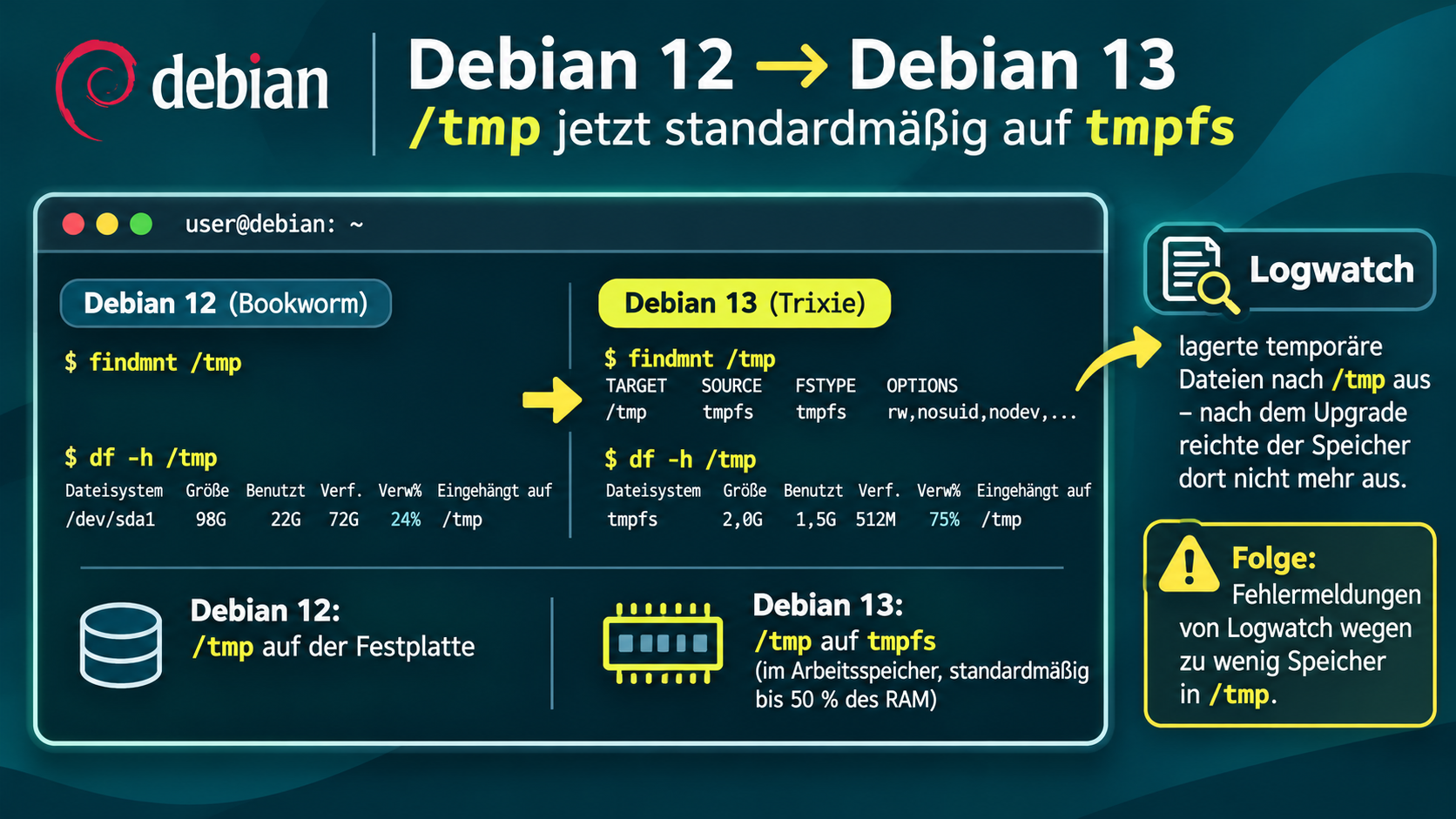
Mit Debian 13 (Trixie) hat sich eine wichtige Standardeinstellung geändert, die insbesondere auf Servern für unerwartete Probleme sorgen kann: Das Verzeichnis /tmp wird jetzt standardmäßig als tmpfs eingebunden und liegt damit nicht mehr wie bisher auf der Festplatte, sondern nutzt Arbeitsspeicher.
KI-generiertes Bild: Debian 13: /tmp auf tmpfs – Probleme und Lösungen
Was zunächst nach einer sinnvollen Optimierung klingt, kann bei Anwendungen, die größere Mengen temporärer Daten verarbeiten, schnell zu Schwierigkeiten führen. Bei mir machte sich diese Änderung nach dem Upgrade von Debian 12 auf Debian 13 durch Fehlermeldungen von Logwatch bemerkbar. Der verfügbare Speicherplatz unter /tmp reichte plötzlich nicht mehr aus, um die Logdateien zu verarbeiten. Das war für mich Anlass, die Änderung genauer zu untersuchen und verschiedene Möglichkeiten im Umgang mit dem neuen Verhalten zusammenzustellen.
Was hat Debian 13 bei /tmp geändert?
Bis Debian 12 (Bookworm) war /tmp bei einer Standardinstallation normalerweise ein gewöhnliches Verzeichnis auf dem Root-Dateisystem, sofern keine abweichende Konfiguration vorgenommen wurde.
Damit stand für temporäre Dateien grundsätzlich der freie Speicherplatz des zugrunde liegenden Dateisystems zur Verfügung.
Mit Debian 13 (Trixie) ändert sich dieses Verhalten.
Dabei handelt es sich um ein temporäres Dateisystem, das Arbeitsspeicher verwendet und bei Bedarf auch auf Swap-Speicher zurückgreifen kann.
Die Vorteile liegen auf der Hand:
Schnellere Zugriffe auf temporäre Dateien
Weniger Schreibzugriffe auf SSDs und Festplatten
Temporäre Daten werden beim Neustart automatisch verworfen
Entlastung des regulären Dateisystems
Allerdings gibt es einen entscheidenden Unterschied zur bisherigen Lösung:
Der verfügbare Speicherplatz für/tmpist nun standardmäßig begrenzt und hängt von der Größe des Arbeitsspeichers ab. Debian sieht als Standard eine maximale Größe von 50 % des RAM vor. Ein Server mit 4 GB Arbeitsspeicher bekommt damit beispielsweise ein /tmp-Dateisystem mit einer maximalen Größe von ungefähr 2 GB. Wichtig ist dabei: Diese 2 GB werden nicht sofort vom Arbeitsspeicher reserviert. Erst wenn tatsächlich Dateien geschrieben werden, wird Speicher benötigt. Das bedeutet allerdings auch, dass ein Programm unter Umständen keinen weiteren Speicherplatz mehr in /tmp zur Verfügung hat, obwohl auf der eigentlichen Festplatte noch mehrere Hundert Gigabyte frei sind. Die Änderung wird auch beim Upgrade einer bestehenden Debian-12-Installation wirksam. Voraussetzung ist, dass keine eigene Konfiguration für /tmp vorhanden ist. Besonders wichtig: Bei einem Upgrade von Debian 12 wird das neue Verhalten erst nach dem anschließenden Neustart aktiv.
Praxisbeispiel: Logwatch konnte seine Logdateien nicht mehr verarbeiten
Auf einem Server bemerkte ich die Änderung zunächst nicht. Das Upgrade auf Debian 13 verlief problemlos und auch die üblichen Dienste funktionierten zunächst wie erwartet. Allerdings erhielt ich anschließend Fehlermeldungen von Logwatch. Logwatch ist ein Werkzeug zur automatischen Analyse von Systemprotokollen. Es wertet Logdateien verschiedener Dienste aus und erstellt daraus beispielsweise tägliche Berichte, die per E-Mail an den Administrator verschickt werden können. Während dieser Verarbeitung benötigt Logwatch temporären Speicherplatz. Genau hier lag das Problem.
Durch die Umstellung von /tmp auf tmpfs stand nicht mehr der freie Speicherplatz der Festplatte zur Verfügung, sondern nur noch der begrenzte Speicher des temporären Dateisystems. Für die Verarbeitung der Logdateien reichte dieser Platz in meinem Fall nicht aus. Das Problem hatte also nicht unmittelbar mit Logwatch selbst zu tun, sondern mit den veränderten Rahmenbedingungen durch das Debian-Upgrade.
Die Lösung bestand darin, Logwatch so zu konfigurieren, dass es seine temporären Dateien in einem anderen Verzeichnis ablegt.
Damit konnte die neue Standardeinstellung von Debian 13 beibehalten bleiben und gleichzeitig konnte das Problem mit Logwatch gelöst werden.
Wie kann man überprüfen, ob /tmp als tmpfs eingebunden ist?
Zunächst sollte man sich ansehen, wie /tmp auf dem eigenen System eingebunden ist.
Dafür eignet sich der Befehl:
findmnt /tmp
Bei einem Debian-13-System mit der neuen Standardeinstellung kann die Ausgabe beispielsweise so aussehen:
Hier sieht man direkt, wie groß das temporäre Dateisystem ist und wie viel Speicherplatz bereits verwendet wird.
Wer zusätzlich wissen möchte, wie viel Arbeitsspeicher insgesamt verfügbar ist, kann folgenden Befehl verwenden:
free -h
Dabei sollte man beachten, dass der freie Arbeitsspeicher und der freie Platz innerhalb von /tmp zwei unterschiedliche Dinge sind.
Auch wenn tmpfs noch freien Platz anzeigt, kann der tatsächlich verfügbare Arbeitsspeicher einschließlich Swap zum begrenzenden Faktor werden.
Umgekehrt kann /tmp bereits vollständig belegt sein, obwohl das System noch ausreichend freien RAM besitzt.
Welche Möglichkeiten gibt es, mit der Änderung umzugehen?
Nicht auf jedem System ist die neue Standardeinstellung problematisch. Auf vielen Servern dürfte die Umstellung sogar Vorteile bringen. Trotzdem sollte man sich überlegen, ob die neue Konfiguration zu den eigenen Anwendungen passt. Grundsätzlich gibt es mehrere Möglichkeiten.
Möglichkeit 1: Die neue Standardeinstellung beibehalten
Die einfachste Variante besteht darin, zunächst überhaupt nichts zu ändern. Wenn die Anwendungen nur kleinere temporäre Dateien erzeugen und ausreichend Arbeitsspeicher vorhanden ist, spricht wenig gegen die Verwendung von tmpfs. Gerade auf Systemen mit viel RAM kann dies durchaus sinnvoll sein. Allerdings sollte man die Auslastung gelegentlich kontrollieren.
Mit:
df -h /tmp
lässt sich jederzeit überprüfen, wie viel Speicherplatz noch verfügbar ist. Wer ein Monitoring-System wie Netdata, Zabbix, Checkmk, Prometheus oder Nagios verwendet, kann die Auslastung von /tmp zusätzlich überwachen. Sinnvoll ist beispielsweise eine Warnung, sobald die Belegung einen bestimmten Schwellenwert überschreitet. Dabei sollte man nicht nur die Speicherauslastung des Dateisystems, sondern auch die allgemeine RAM- und Swap-Auslastung im Auge behalten.
Ein gelegentlicher Blick auf:
df -h /tmp
free -h
kann helfen, mögliche Engpässe frühzeitig zu erkennen.
Möglichkeit 2: Die Größe von /tmp anpassen
Wer die Vorteile von tmpfs nutzen möchte, aber mehr oder weniger Speicherplatz für temporäre Dateien benötigt, kann die maximale Größe individuell festlegen.
Debian verwendet dafür die systemd-Mount-Unit tmp.mount.
Die Konfiguration lässt sich mit folgendem Befehl anpassen:
sudo systemctl edit tmp.mount
Im Editor kann beispielsweise folgende Konfiguration hinterlegt werden:
[Mount]
Options=mode=1777,nosuid,nodev,size=4G
Damit wird die maximale Größe von /tmp auf 4 GB festgelegt.
Die Änderung sollte nach einem Neustart überprüft werden:
df -h /tmp
Wichtig: Eine größere tmpfs-Partition bedeutet nicht, dass automatisch mehr physischer Arbeitsspeicher zur Verfügung steht.
Die angegebene Größe ist lediglich eine Obergrenze für das Dateisystem. Wenn Anwendungen diese Grenze tatsächlich ausnutzen, müssen die entsprechenden Daten weiterhin im RAM oder gegebenenfalls im Swap-Speicher untergebracht werden. Eine großzügigere Einstellung kann daher insbesondere auf Servern mit wenig Arbeitsspeicher zu neuen Problemen führen. Wer beispielsweise auf einem Server mit 2 GB RAM die Größe von /tmp auf 8 GB erhöht, hat dadurch natürlich nicht plötzlich 8 GB zusätzlichen Arbeitsspeicher. Die Anpassung sollte deshalb immer unter Berücksichtigung der vorhandenen Ressourcen erfolgen.
Möglichkeit 3: Die Umstellung rückgängig machen
Wer das bisherige Verhalten von Debian 12 bevorzugt, kann die automatische Einbindung von /tmp als tmpfs deaktivieren. Debian dokumentiert dafür ausdrücklich folgende Möglichkeit:
sudo systemctl mask tmp.mount
Anschließend muss das System neu gestartet werden.
sudo reboot
Damit wird verhindert, dass die systemd-Unit tmp.mount das Verzeichnis /tmp automatisch als tmpfs einbindet.
Sofern keine andere Mount-Konfiguration vorhanden ist, wird /tmp danach wieder als normales Verzeichnis auf dem Root-Dateisystem verwendet. Der verfügbare Speicherplatz richtet sich dann wieder nach dem freien Platz auf dem zugrunde liegenden Dateisystem.
Die Umstellung lässt sich anschließend kontrollieren:
findmnt /tmp
Wenn /tmp nicht separat eingehängt ist, liefert dieser Befehl normalerweise keine Ausgabe.
Alternativ zeigt:
df -h /tmp
das Dateisystem an, auf dem sich das Verzeichnis befindet.
Diese Lösung kann besonders auf Servern interessant sein, auf denen regelmäßig große temporäre Dateien verarbeitet werden. Dazu zählen beispielsweise:
Backup- und Archivierungsprogramme
Anwendungen zur Verarbeitung großer Logdateien
Programme zum Entpacken umfangreicher Archive
Skripte zur Verarbeitung größerer Datenmengen
Verschiedene Analyse- und Wartungswerkzeuge
Allerdings hat auch diese Variante einen Nachteil: Temporäre Schreibzugriffe belasten wieder das zugrunde liegende Dateisystem. Außerdem kann eine Anwendung, die große Mengen temporärer Dateien erzeugt, schlimmstenfalls die Root-Partition vollständig belegen. Die Entscheidung hängt deshalb immer vom jeweiligen Einsatzzweck ab. Soll die Änderung später wieder rückgängig gemacht werden, kann die Maskierung mit folgendem Befehl entfernt werden:
sudo systemctl unmask tmp.mount
Nach einem erneuten Neustart sollte die Standardeinbindung wieder aktiv sein, sofern keine andere Konfiguration entgegensteht.
Möglichkeit 4: Ein eigenes Dateisystem für /tmp verwenden
Eine weitere Möglichkeit besteht darin, /tmp auf einer separaten Partition oder einem eigenen Dateisystem unterzubringen. Die Einbindung wird dabei üblicherweise über /etc/fstab konfiguriert. Das kann insbesondere auf Servern sinnvoll sein, bei denen große Mengen temporärer Daten anfallen, ohne dass dadurch die Root-Partition gefährdet werden soll. Ein separates Dateisystem bietet die Möglichkeit, den verfügbaren Speicherplatz gezielt zu begrenzen. Damit lässt sich verhindern, dass temporäre Dateien unkontrolliert den gesamten Speicherplatz des Systems beanspruchen. Ein zusätzlicher Vorteil: Eine bereits vorhandene eigene Mount-Konfiguration für /tmp wird durch die neue Debian-Standardeinstellung nicht einfach überschrieben. Wer also schon unter Debian 12 eine separate Partition für /tmp verwendet hat, ist von der Änderung normalerweise nicht betroffen.
Nicht immer ist es notwendig, die Konfiguration des gesamten Systems anzupassen. Manchmal ist es sinnvoller, gezielt die Anwendung zu ändern, die besonders viel temporären Speicherplatz benötigt. Genau für diesen Weg habe ich mich in meinem Fall entschieden.
Beispiel: Logwatch
Logwatch bietet die Möglichkeit, das Verzeichnis für temporäre Dateien über die Konfigurationsoption TmpDir festzulegen. Hierfür kann beispielsweise eine lokale Konfigurationsdatei unter folgendem Pfad verwendet werden:
/etc/logwatch/conf/logwatch.conf
Darin lässt sich ein anderes temporäres Verzeichnis festlegen:
TmpDir = /var/cache/logwatch
Das entsprechende Verzeichnis muss vorhanden und für Logwatch beschreibbar sein.
Beispielsweise kann es mit folgendem Befehl erstellt werden:
Falls Logwatch unter einem anderen Benutzer ausgeführt wird, müssen die Berechtigungen entsprechend angepasst werden. Anschließend kann die Verarbeitung testweise gestartet werden:
sudo logwatch --output stdout
In meinem Fall war die Verlagerung der temporären Dateien ausreichend, um die aufgetretenen Speicherplatzprobleme zu beheben. Das hat den Vorteil, dass die neue Debian-Standardeinstellung unverändert bestehen bleiben kann. Dieser Ansatz ist besonders interessant, wenn nur einzelne Anwendungen Probleme verursachen. Statt das gesamte System auf das bisherige Verhalten zurückzustellen, wird lediglich der Speicherort der betreffenden Anwendung angepasst. Bei anderen Programmen gibt es häufig vergleichbare Konfigurationsmöglichkeiten. Einige Anwendungen berücksichtigen beispielsweise die Umgebungsvariable TMPDIR, über die ein alternatives Verzeichnis für temporäre Dateien angegeben werden kann. Allerdings unterstützt nicht jedes Programm diese Variable. Man sollte deshalb zunächst prüfen, welche Möglichkeiten die jeweilige Anwendung selbst bietet.
Was ist eigentlich mit /var/tmp?
Neben /tmp existiert unter Linux auch das Verzeichnis /var/tmp.
Beide Verzeichnisse dienen zur Ablage temporärer Dateien, unterscheiden sich aber in einem wichtigen Punkt. Während der Inhalt von /tmp grundsätzlich nicht über einen Neustart hinweg erhalten bleiben muss, ist /var/tmp für temporäre Dateien vorgesehen, die auch nach einem Neustart noch verfügbar sein sollen.
Unter Debian 13 wird /var/tmp nicht automatisch auf tmpfs umgestellt.
Es liegt normalerweise weiterhin auf einem regulären Dateisystem, sofern keine eigene Konfiguration vorgenommen wurde. Damit kann /var/tmp in bestimmten Fällen eine Alternative sein, wenn temporäre Daten mehr Platz benötigen oder einen Neustart überstehen müssen. Allerdings sollte man Anwendungen nicht einfach pauschal von /tmp nach /var/tmp umstellen. Die Wahl des Verzeichnisses sollte sich danach richten, welche Anforderungen die jeweilige Anwendung an Lebensdauer und Speicherung ihrer temporären Dateien stellt.
Eine weitere Änderung: Automatische Bereinigung
Debian 13 bringt außerdem Änderungen bei der automatischen Bereinigung temporärer Verzeichnisse mit. Bei Neuinstallationen werden alte Dateien in /tmp standardmäßig nach zehn Tagen und in /var/tmp nach 30 Tagen ohne Nutzung automatisch entfernt. Bei einem Upgrade von Debian 12 wird das bisherige Bereinigungsverhalten zunächst durch eine entsprechende Konfigurationsdatei unter /etc/tmpfiles.d/tmp.conf beibehalten. Wer auf seinen Servern eigene Prozesse betreibt, die Dateien über längere Zeit in diesen Verzeichnissen ablegen, sollte sich auch mit dieser Änderung beschäftigen. Die automatische Bereinigung ist allerdings ein eigenständiges Thema und unabhängig von der eigentlichen Umstellung auf tmpfs zu betrachten.
Ein wichtiger Hinweis zu bereits vorhandenen Dateien
Bei einem Upgrade von Debian 12 auf Debian 13 gibt es noch eine Besonderheit. Wenn sich vor dem Neustart bereits Dateien unter /tmp befinden, werden diese durch das neue tmpfs nicht automatisch gelöscht. Stattdessen wird das neue Dateisystem über das vorhandene Verzeichnis eingebunden. Die bisherigen Dateien bleiben dadurch auf der Festplatte vorhanden, sind aber über den normalen Pfad /tmp zunächst nicht mehr sichtbar. Debian weist darauf hin, dass dies zu entsprechenden Meldungen im Systemjournal führen kann. Wer auf die alten Dateien zugreifen muss, kann das zugrunde liegende Root-Dateisystem über einen Bind-Mount sichtbar machen. Beispielsweise:
sudo mkdir -p /mnt/root-tmp-check
sudo mount --bind / /mnt/root-tmp-check
Die alten Dateien können dann unter folgendem Pfad eingesehen werden:
/mnt/root-tmp-check/tmp
Nach der Kontrolle sollte der Bind-Mount wieder entfernt werden:
sudo umount /mnt/root-tmp-check
Dabei ist Vorsicht geboten: Dateien sollten nicht ohne Prüfung gelöscht werden, insbesondere wenn unklar ist, ob sie noch benötigt werden.
Welche Lösung ist die beste?
Eine pauschale Empfehlung gibt es meiner Meinung nach nicht. Die Entscheidung hängt stark davon ab, wie ein Server genutzt wird. Auf Systemen mit ausreichend Arbeitsspeicher und überschaubaren temporären Datenmengen würde ich die neue Standardeinstellung zunächst beibehalten. Die Verwendung von tmpfs hat durchaus Vorteile und ist grundsätzlich keine schlechte Idee. Wenn jedoch regelmäßig größere Dateien verarbeitet werden, sollte man die Situation genauer betrachten. Für mich ergeben sich daraus drei sinnvolle Vorgehensweisen:
1. Beibehalten und überwachen
Wenn keine Probleme auftreten, kann /tmp weiterhin auf tmpfs liegen. Ein entsprechendes Monitoring hilft dabei, mögliche Engpässe frühzeitig zu erkennen.
2. Einzelne Anwendungen anpassen
Wenn nur bestimmte Anwendungen größere Mengen temporärer Daten erzeugen, ist es häufig sinnvoller, deren temporäres Verzeichnis gezielt auf ein anderes Dateisystem zu verlagern.
3. Zur bisherigen Konfiguration zurückkehren
Wenn zahlreiche Anwendungen auf größere temporäre Verzeichnisse angewiesen sind, kann es einfacher sein, tmp.mount zu deaktivieren oder /tmp auf einem separaten Datenträger bereitzustellen.
Welche Variante am besten geeignet ist, hängt von den vorhandenen Ressourcen und den Anforderungen der eingesetzten Software ab.
Zusammengefasst..
Die Umstellung von /tmp auf tmpfs gehört zu den Änderungen von Debian 13, die man bei einem Upgrade leicht übersehen kann. Im normalen Betrieb fällt die neue Konfiguration möglicherweise überhaupt nicht auf. Erst wenn Anwendungen größere Mengen temporärer Daten erzeugen, können plötzlich Fehlermeldungen auftreten, obwohl auf der eigentlichen Festplatte noch ausreichend Speicherplatz vorhanden ist. Bei mir zeigte sich das Problem durch Logwatch, das seine Logdateien nicht mehr vollständig verarbeiten konnte. Die Ursache war letztlich die begrenzte Größe des neuen tmpfs-Dateisystems. Durch die Anpassung des temporären Verzeichnisses von Logwatch konnte ich das Problem beheben, ohne die neue Standardeinstellung von Debian 13 rückgängig machen zu müssen.Diese Änderung ist grundsätzlich sinnvoll, sollte aber gerade auf Servern nicht unbeachtet bleiben. Insbesondere nach einem Upgrade von Debian 12 auf Debian 13 lohnt sich deshalb ein kurzer Blick auf die Ausgabe von:
findmnt /tmp
df -h /tmp
free -h
Damit lässt sich schnell feststellen, wie /tmp eingebunden ist und welche Ressourcen zur Verfügung stehen. Wer seine Anwendungen und deren Anforderungen kennt, kann anschließend entscheiden, ob die neue Standardeinstellung beibehalten, angepasst oder vollständig deaktiviert werden sollte.
Weitere Informationen
Die Änderung ist auch in den offiziellen Debian-Release-Notes dokumentiert: